

Adónde va una captura
Una captura está siempre en uno de tres sitios, y nada desaparece si no lo decides tú.
| Sitio | Para qué sirve | Cómo llega | Cuánto se queda |
|---|---|---|---|
| La esquina (abajo a la derecha de la pantalla) | Las capturas sobre las que aún no has decidido, con las anotaciones editables. | ⌘⏎ deja una captura ahí sin copiarla. ⇧⏎ la copia, la deja ahí y empieza la siguiente. | Hasta que la copies, la descartes o la dejes para después. Nada se va solo. Caben 30 y sigue ahí al cerrar la app (puedes desactivarlo). |
| Para después (en el notch, ⌥⇧S) | Las capturas que quieres conservar, para terminarlas otro día. | ⌥⏎ deja una, ⇧⌥⏎ deja todas las tarjetas de la esquina. | No caduca y no tiene límite. Se queda hasta que la termines o la quites. |
| Capturas recientes (en el notch, ⌥⇧H) | La red de seguridad: lo que copias, descartas o quitas espera aquí, así que un descuido con una tecla nunca te cuesta una captura. | ⏎ copia una captura y la manda aquí. esc la descarta y la manda aquí. Quitar todo, terminar una tarjeta de Para después y cerrar una captura fijada que copiaste con ⌘C también la mandan aquí. | 7 días y 50 capturas por defecto (1, 7 o 30 días; 10, 25, 50 o 100 capturas). Se va sola al llegar a cualquiera de los dos límites. |
Las cinco teclas al terminar una captura:
| Tecla | Qué pasa | Adónde va |
|---|---|---|
| ⏎ (o ⌘C) | Copia y cierra. La pastilla «Copiado» lo confirma. | Capturas recientes |
| ⇧⏎ | Copia, deja una tarjeta en la esquina y empieza la siguiente captura del mismo tipo. | La esquina (y el portapapeles) |
| ⌘⏎ | La deja en la esquina. No se copia nada. | La esquina |
| ⌥⏎ | La deja para después. No se copia nada. | Para después |
| esc | La descarta. No se copia nada, y aún puedes recuperarla. | Capturas recientes |
Con «Guardar capturas recientes» desactivado en Ajustes, nada va a Capturas recientes: descartar o copiar no deja ninguna entrada. Otras dos salidas: ⌘S guarda un archivo (una captura guardada no está en ninguna lista) y Fijar en pantalla la deja flotando (al cerrarla, la captura vuelve a donde estaba; una captura nueva va a la esquina). El menú … de la isla tiene todas estas opciones, con su tecla. Una línea de ayuda bajo la isla muestra las teclas que importan en ese momento.
Por qué tres sitios: la esquina es para «esto lo resuelvo ahora mismo», Para después es para «esto es mío, que no se pierda» y Capturas recientes es para «no quería perder eso». Cada uno tiene sus reglas, así que ninguno tiene que adivinar qué querías.
Capturar
Área
Arrastra un rectángulo sobre cualquier parte de la pantalla. Frostshot congela la pantalla en el instante en que pulsas el atajo, así que capturas justo lo que viste.
- Pulsa ⌥⇧1, o elige Capturar área en el menú de Frostshot, en la barra de menús.
- Arrastra sobre lo que importa. Tira de cualquiera de los ocho tiradores para ajustar un borde, o arrastra dentro de la selección para moverla.
- Bajo la selección aparece una isla de cristal con las herramientas, el color y Copiar. Pulsa ⏎ para copiar y terminar, o sigue marcándola (mira Edición rápida).
- Consejos: las flechas del teclado mueven la selección de un punto en un punto, con ⇧ de diez en diez. Mantén pulsada la barra espaciadora y arrastra para moverla. esc descarta la captura (mira abajo); si aún no hay nada seleccionado, solo cierra. Con más de una pantalla, la capa de captura aparece en todas y cada selección recorta los píxeles exactos de su propia pantalla.
Ventana
Señala una ventana y haz clic. Frostshot captura solo esa ventana, con sus esquinas redondeadas y su transparencia, y nada del escritorio que hay detrás. Pulsa ⌥⇧2, o elige Capturar ventana. Mueve el puntero: la ventana que queda debajo se resalta. Haz clic para capturarla; aparece la isla y todo funciona igual que con un área. La ventana sale sin su sombra. esc cierra.
Pantalla completa
Captura toda la pantalla que hay bajo el cursor y pasa directo a la edición rápida. Pulsa ⌥⇧3, o elige Pantalla completa. Con varias pantallas, solo se captura la que está bajo el puntero. Pulsa ⏎ para copiarla, o márcala antes.
Repetir última área
Vuelve a capturar el mismo rectángulo, para fotos de antes y después. Captura un área una vez; cuando quieras ese mismo rectángulo, pulsa ⌥⇧R. Se captura al instante y se abre en la edición rápida, sin nada que arrastrar. Si todavía no has capturado ningún área, se abre una captura de área normal.
Copiar texto
Arrastra sobre un texto y las palabras llegan al portapapeles. Es una captura de texto, no de píxeles. La captura de texto nunca crea una imagen.
| Acción | Por defecto | Qué copia |
|---|---|---|
| Copiar texto | ⌥⇧⌘T | El texto como está colocado en pantalla: con saltos de línea y sangría. |
| Copiar texto (sin formato) | ⌥⇧T | Solo el texto: cada párrafo en una línea, sin sangría y con una línea en blanco entre párrafos. |
- Pulsa el atajo (los dos están también en el menú de Frostshot).
- Arrastra sobre el texto. Una pastilla «Modo texto», con el atajo, te recuerda lo que estás haciendo.
- Suelta. El texto se copia y una pastilla de cristal junto a la selección dice «Texto copiado» (o «Texto sin formato copiado»).
- ¿No hay texto en la selección? La pastilla dice «No se encontró texto» y el portapapeles se queda como estaba. Si no se puede leer: «No se pudo leer el texto».
Consejos: el código sale tal como lo ves (si el texto parece código, se vuelve a leer sin corrección de idioma y se reconstruye la sangría). El reconocimiento lee inglés y español, y se ejecuta en tu Mac. ¿Ya estás en la edición rápida con una selección? ⌘T, o Copiar texto en el menú … de la isla, copia su texto, con formato. esc antes de soltar cierra el modo texto. Una captura nueva cancela un reconocimiento que siga en marcha.
Abrir desde el portapapeles y Abrir editor avanzado
Abrir desde el portapapeles (menú de Frostshot) abre en el editor avanzado una imagen que copiaste en otro sitio. Abrir editor avanzado (⌥⇧E) abre tu última captura; en el menú aparece atenuado hasta que hayas hecho una. La última captura es la última que copiaste, guardaste, fijaste o abriste en el editor; una que solo dejaste en la esquina, dejaste para después o descartaste no cuenta.
Edición rápida
Justo después de seleccionar un área, una ventana o la pantalla, puedes marcarla en el sitio. Todo está en una isla de cristal bajo la selección.
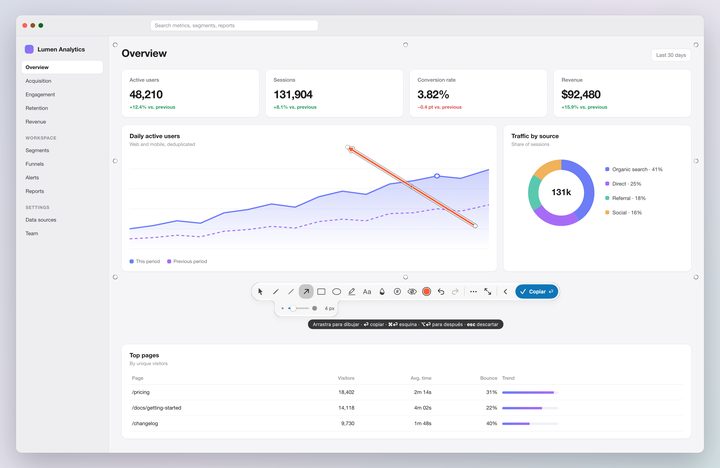
La isla
En reposo muestra la herramienta activa, el color, la medida en píxeles y Copiar. Acerca el puntero, pulsa Tab o haz clic en una herramienta y se abre. Sus controles, en el orden en que los recorre el teclado:
| Control | Qué hace |
|---|---|
| Mover (el primer hueco) | Sin herramienta activa: seleccionar y mover marcas. |
| Lápiz, Línea, Flecha, Rectángulo, Elipse, Resaltador, Texto, Desenfocar, Contador | Las nueve herramientas rápidas. |
| Ocultar datos sensibles (el ojo) | Activa o desactiva la ocultación automática en esta captura. |
| Color | Un clic abre un anillo de doce colores (Naranja, Rojo, Rosa, Morado, Azul, Cian, Verde, Amarillo, Blanco, Gris claro, Gris oscuro, Negro) y un decimotercer punto, Más colores, que abre el selector completo. |
| Deshacer, Rehacer | Aparecen cuando hay algo que deshacer o rehacer. |
| Más (…) | Copiar texto, Fijar en pantalla, Guardar, Conservar y otra, Dejar en la esquina, Dejar para después, Avanzado y, al final, Atajos de teclado, cada uno con su tecla. |
| Avanzado | Abre la captura en el editor avanzado. |
| Recoger (‹) | Pliega la isla a una cápsula. Abierta o plegada, se queda como la dejes. |
| Copiar | Copia y cierra. |
Bajo la herramienta activa, una burbuja lleva un solo control deslizante: Intensidad del desenfoque, Oscurecer del foco, Grosor del trazo (lápiz, línea, flecha, rectángulo, elipse, resaltador), Tamaño del contador, Tamaño del texto o Aumento de la lupa. Cambia en vivo la marca seleccionada.
El menú … reúne Copiar texto, Fijar en pantalla, Guardar, Conservar y otra, Dejar en la esquina, Dejar para después, Avanzado y Atajos de teclado.
La línea de ayuda bajo la isla dice: «⏎ copiar · ⌘⏎ esquina · ⌥⏎ para después · esc descartar · ? atajos». Mientras arrastras dice «Arrastra para dibujar · …», y al señalar dentro de la selección, «Arrastra para mover · …».
La isla de edición rápida no tiene teclas de una letra para las herramientas; esas son del editor avanzado. Haz clic en una herramienta o llega a ella con Tab.
Anillo de colores y selector
Haz clic en el punto de color y se despliega un anillo de doce colores. El último punto, Más colores, abre el selector completo: una rueda, una barra de brillo, un campo hexadecimal y un control de opacidad, con pestañas Trazo y Relleno, tus favoritos y colores recientes, y cuentagotas que toman un color de tu captura (Tomar de la captura) o de cualquier parte de la pantalla (Tomar de la pantalla). En el editor avanzado, ⇧⌘C abre el selector completo; en la edición rápida es el último punto del anillo.
Terminar
Las teclas están en la tabla «Adónde va una captura» de arriba y en Atajos de teclado, más abajo. Además: ⌘S guarda en tu carpeta de guardado. ⌘T copia el texto de la selección.
Maneja la isla con el teclado
Tab entra en la isla (la isla se abre; ⇧Tab vuelve atrás desde el último control). ← → ↑ ↓ te mueven entre controles (en el deslizador mueven el control; en el anillo de colores dan la vuelta). La barra espaciadora pulsa el control que tiene el foco, ⏎ también. esc saca el teclado de la isla. Pasado el último control, Tab sale de la isla, así que nunca te deja el teclado atrapado.
Conviene saber
- Cada edición terminada deja la imagen en el portapapeles, así que ya está copiada cuando pulsas ⏎.
- Si pulsas otra vez el atajo de captura con una selección hecha, ocurre lo mismo que con ⇧⏎ (solo con el mismo tipo de captura, y una tecla mantenida pulsada no encadena).
- esc va cerrando cosas por orden: primero el selector completo, luego el anillo, luego el menú …, luego termina un texto que estés escribiendo y luego saca el teclado de la isla. Solo el siguiente esc descarta la captura.
- Haz doble clic en un texto para cambiar sus palabras. ⏎ o un clic fuera lo termina, esc lo cancela.
- Arrastra el tirador hueco del centro de una flecha seleccionada para curvarla.
- ⌫ borra la marca seleccionada.
- Si la ocultación automática sigue trabajando cuando pulsas una tecla que manda la imagen a otro sitio, la tecla espera y luego se ejecuta. Nada sale sin desenfocar.
Edición rápida de una tarjeta
Una tarjeta de la esquina o de Para después se puede volver a abrir en la edición rápida, sobre una congelación nueva de la pantalla que hay bajo el puntero, con sus anotaciones de vuelta. Las teclas hacen lo mismo que con una captura nueva, con estas diferencias.
Desde la esquina (clic en una tarjeta, ⏎ sobre ella con el teclado, o Edición rápida en su pastilla):
| Tecla | Qué pasa |
|---|---|
| ⏎ | La copia. La tarjeta sale de la esquina y pasa a Capturas recientes. |
| ⇧⏎ | La copia, deja la tarjeta en la esquina con tus ediciones y empieza la siguiente captura. |
| ⌘⏎ | Deja la tarjeta en la esquina con tus marcas nuevas. No se copia nada. |
| ⌥⏎ | Pasa la tarjeta a Para después, con tus ediciones. |
| esc | Saca la tarjeta de la esquina y la manda a Capturas recientes, con las ediciones que hiciste. Deshacer en el aviso, o ⌘Z tras ⌥⇧L, la devuelve. |
Desde Para después (clic en la tarjeta, ⏎ sobre ella, o Editar en su pastilla). La línea de ayuda dice «⏎ copiar · ⌥⏎ para después · esc volver a Para después · ? atajos»:
| Tecla | Qué pasa |
|---|---|
| ⏎ | La copia. Con «Quitar una captura al copiarla o guardarla» activado (por defecto) queda hecha y pasa a Capturas recientes; desactivado, se queda en Para después. |
| ⇧⏎ | Solo copia. No empieza otra captura. |
| ⌥⏎ o ⌘⏎ | La devuelve a Para después con tus ediciones. Desde aquí, una tarjeta de Para después nunca va a la esquina. |
| esc | Vuelve a Para después con lo que llevabas. Si dibujaste algo, la tarjeta lleva el lápiz. |
Si abres una tarjeta en el editor avanzado: la tarjeta de la esquina dice «Editando» mientras la ventana está abierta. ⌥⏎ en el editor la deja para después y cierra la ventana; si la cierras de otra forma, la tarjeta pasa a Capturas recientes con las marcas del editor. Una tarjeta de Para después abierta ahí se queda en Para después al cerrar (con el lápiz si la cambiaste) y queda hecha si copias o guardas desde ella.
¿Edición rápida o editor avanzado?
| Edición rápida | Editor avanzado | |
|---|---|---|
| Dónde | Sobre la pantalla congelada, bajo tu selección. | En una ventana propia. |
| Cómo se abre | Justo después de seleccionar. | Avanzado en la isla, ⌥⇧E, Editar en Avanzado en una tarjeta, ⌥-clic en las tiras, Abrir desde el portapapeles. |
| Herramientas | Lápiz, línea, flecha, rectángulo, elipse, resaltador, texto, desenfocar, contador. | Las nueve más seleccionar, recortar, foco y lupa; estilos de forma; ⌘K; marcos, fondos y Looks; Exportar. |
| Teclas de herramienta | Ninguna; clic o Tab. | Una letra por herramienta. |
| Termina con | ⏎ ⇧⏎ ⌘⏎ ⌥⏎ esc. | Copiar, Guardar, Exportar…, Fijar, ⌥⏎ Dejar para después, ⌘W. |
| Portapapeles | Lleva la imagen tras cada edición terminada. | Lleva la imagen 250 ms después de que dejes de editar. |
La esquina
La esquina (abajo a la derecha) guarda las capturas sobre las que aún no has decidido: las que dejaste con ⌘⏎ y las de una tanda con ⇧⏎. Las anotaciones siguen siendo editables. Copia una tarjeta más tarde, edítala otra vez, fíjala, déjala para después o arrástrala al Finder o a un chat para soltar el archivo. Usa «la esquina».
- Si la dejas quieta unos segundos, se pliega en un cuadrito con un número. Acerca el puntero, haz clic o pulsa ⌥⇧L y se abre de lado en una fila de tarjetas, la más reciente junto a la esquina.
- Cada tarjeta lleva una etiqueta de edad (mira Etiquetas de edad) y, al señalarla, su tamaño.
- Pasa el puntero por una tarjeta para ver Edición rápida, Editar en Avanzado, Copiar, Combinar…, Fijar y Guardar, y una × que la descarta a Capturas recientes. Haz clic en la imagen para editarla en la edición rápida.
- La vista previa de 3 segundos: una tarjeta nueva llega grande, a 1,15× sobre la pila, y se queda 3 segundos antes de caer en su sitio. Si la señalas o el teclado está sobre ella, espera; sigue 0,6 s después de que te vayas. Con Reducir movimiento, se funde.
- Con dos o más capturas aparece un botón Quitar todo a la izquierda de la fila, y ⌘⌫ hace lo mismo. Todas se van de un soplo, sin preguntar: sale un aviso «Capturas quitadas» con Deshacer, ⌘Z las devuelve y lo que salió espera en Capturas recientes. Quitar capturas lo hace desde cualquier sitio (menú, y un atajo global sin teclas hasta que grabes unas).
- Caben 30. La tarjeta 31 manda la más antigua a Para después, no la tira, y un aviso lo dice una sola vez: «Tienes 30 capturas. La más antigua pasó a Para después.» Una captura abierta en un editor nunca sale.
- Sobrevive a cerrar Frostshot. Desactívalo con «Conservar las capturas de la esquina al salir» en Ajustes › Capturas.
- Copiar, Fijar y Guardar sacan una tarjeta de la esquina, y arrastrarla fuera también. Un deslizamiento de dos dedos hacia abajo sobre una tarjeta la descarta a Capturas recientes.
- Nunca tapa el Dock, nunca toma el teclado por sí sola y nunca sale en una captura ni en una grabación.
- Esquina, en el menú de Frostshot, muestra el número que hay esperando y aparece atenuada si no hay ninguna.
- ⌥⇧L con la esquina vacía dice «No hay capturas».
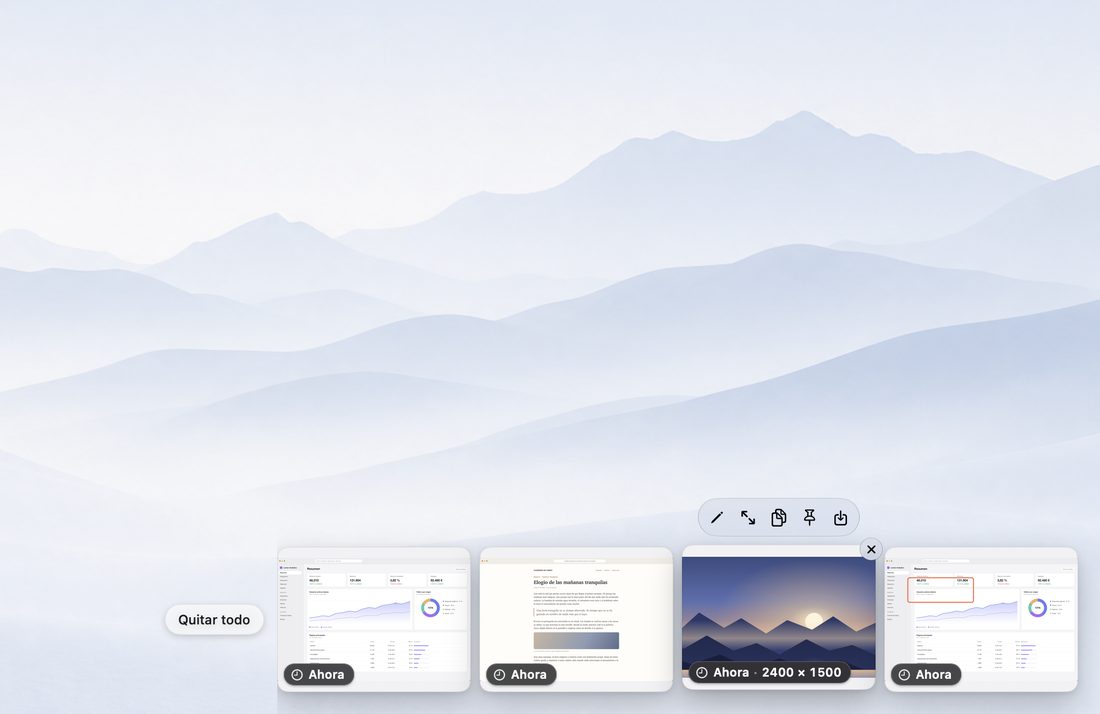
La esquina con el teclado
⌥⇧L abre la fila en la pantalla que hay bajo el puntero y le da el teclado, sin mandar al fondo la app en la que trabajas. Pulsa ⌥⇧L otra vez para devolverlo. Sobre la fila aparece una línea con las teclas: «← → elegir · ⏎ edición rápida · ⌥⏎ para después · ⇧⌥⏎ todas para después · ⌫ descartar». El teclado empieza en la tarjeta más reciente. Las teclas están en la tabla de la esquina en Atajos de teclado, más abajo. Copiar, Guardar y Fijar cierran la fila y devuelven el teclado a tu app, así que tu siguiente ⌘V va allí. esc, un clic en otro sitio, empezar una captura o que se vaya la última tarjeta también terminan la visita. Con Acceso total al teclado o VoiceOver también se llega a la fila con Tab.
Para después
Las capturas que decidiste conservar. Viven en la tira del notch y no caducan.
- Deja una captura con ⌥⏎ (en la edición rápida, en una tarjeta de la esquina, en el editor avanzado) o con el botón Dejar para después de la pastilla Copiado o de la tarjeta Guardado. ⇧⌥⏎ en la esquina, o Dejar todas para después en el menú, deja de una vez todas las tarjetas de la esquina (un ⌘Z las devuelve todas). Dejar para después, en el menú, deja la tarjeta en la que está el teclado y, si no, la más reciente.
- Al dejar una no se copia nada. Las anotaciones siguen siendo editables.
- Abre la tira con ⌥⇧S, o con Para después… en el menú de Frostshot (el menú muestra el número). Un campo negro crece desde el notch por la parte de arriba de la pantalla, con tus capturas encima, la última que dejaste a la izquierda. En un Mac sin notch crece desde el centro del borde de arriba. La cabecera dice «Para después · 6» con la nota «Hasta que la termines o la quites».
- Haz clic en una tarjeta para editarla en la edición rápida. ⌘-clic la copia y ⌥-clic la abre en el editor avanzado. Pasa el puntero por una tarjeta para ver su pastilla: Editar, Copiar y Esquina (la manda a la esquina), y un … con Combinar…, Copiar y dejar para después, Editar en Avanzado y Quitar. La × de una tarjeta, o ⌫, la manda a Capturas recientes; ⌘Z devuelve la última.
- No caduca y no tiene límite. Pasadas las 100 capturas, un aviso dice una sola vez que nada de lo que hay ahí se va solo.
- Las ediciones a medias se guardan: si cierras una tarjeta a mitad de una edición, vuelve a Para después con tu edición, y su etiqueta de edad lleva un lápiz pequeño (el lápiz se oculta al señalar la tarjeta, donde el botón Editar dice lo mismo).
- Hecha al copiar o guardar: copia o guarda una captura que dejaste y queda hecha. Pasa a Capturas recientes, y un aviso de cristal dice «Hecha · pasó a Capturas recientes» con Deshacer. Una casilla de Ajustes › Capturas, «Quitar una captura al copiarla o guardarla», lo desactiva; entonces se queda en Para después hasta que la quites. ⌥⌘C (Copiar y dejar para después) copia una tarjeta y la deja ahí diga lo que diga la casilla.
- Restaurar todas, en la cabecera, manda a la esquina todas las tarjetas que caben (Restaurar las n más recientes cuando la esquina tiene sitio para menos). «Vaciar Para después…» lo borra todo después de preguntar; también está en el menú y en Ajustes, donde «Espacio usado: 412 MB» dice cuánto ocupa.
- Vacía, dice «No hay nada para después» y «Deja una captura con ⌥⏎ y espera aquí hasta que termines con ella.»
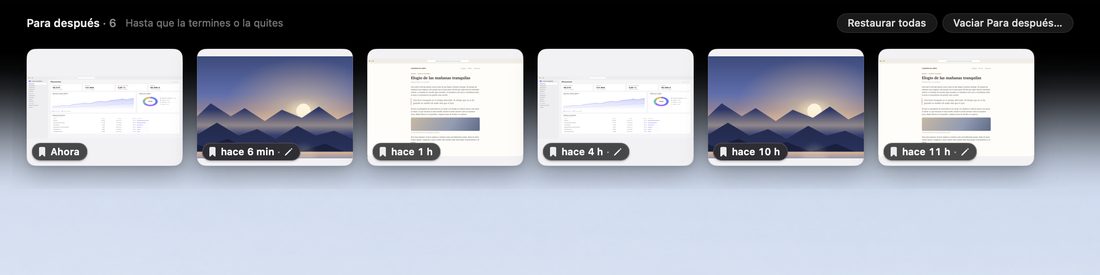
Capturas recientes
Lo que copiaste, descartaste o quitaste espera aquí, así que un descuido con una tecla nunca te cuesta una captura. Se abre en la misma tira que Para después.
- Pulsa ⌥⇧H, o elige Capturas recientes… en el menú de Frostshot (muestra el número). Puedes cambiar la tecla en Ajustes › Atajos.
- Un campo negro crece desde el notch con tus capturas recientes encima, la más reciente a la izquierda. La cabecera dice «Capturas recientes · 12» con una nota como «Hasta 7 días · máx. 50».
- Haz clic en una captura para devolverla a la esquina, con las anotaciones editables. ⌘-clic la copia (sigue en Capturas recientes). ⌥-clic, ⌘E o ⌥⏎ la abren directamente en el editor avanzado, y también sigue en Capturas recientes. Pasa el puntero por una tarjeta para ver los mismos tres botones y Combinar…, y una × que la borra para siempre.
- Restaurar todas las devuelve todas, empezando por la más antigua, así que la más reciente llega la última junto a la esquina (Restaurar las n más recientes cuando la esquina tiene sitio para menos). Borrar historial… las borra todas, después de preguntar.
- Qué entra: las capturas que copiaste con ⏎ o ⌘C (o con Copiar en el editor avanzado), descartaste con esc o quitaste; una captura fijada que copiaste con ⌘C, al cerrarla; y lo que terminaste o quitaste de Para después. Qué no: las que guardaste en un archivo o arrastraste a otra app, y el texto copiado con Copiar texto.
- Cuánto tiempo: 7 días y 50 capturas por defecto; elige 1, 7 o 30 días, y 10, 25, 50 o 100 capturas, en Ajustes › Capturas. Una captura sale al llegar al primero de los dos límites.
- Dónde: solo en tu Mac, nunca en ninguna nube. Desactívalas con «Guardar capturas recientes» en Ajustes y se borra todo lo que hay (después de preguntar).
- Con el historial desactivado, la tira dice «Las capturas recientes están desactivadas» y ofrece Activar en Ajustes…. Vacía, dice «No hay capturas recientes».
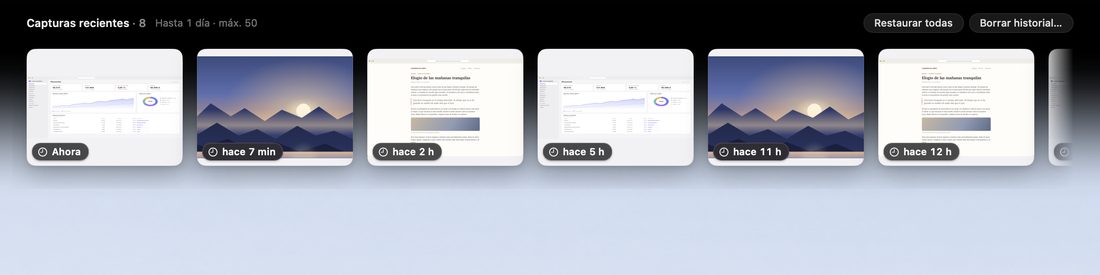
La tira, las dos listas
- Para después y Capturas recientes comparten una tira. Se ve una lista cada vez. Elige la otra en el menú de Frostshot con la tira abierta y la fila cambia en el sitio, sin cerrarse y volver a abrirse; el atajo de la misma lista, o su elemento del menú, la cierra. El teclado pasa a la tira cada vez que eliges una lista.
- El campo negro se desvanece en un degradado largo y suave, sin ninguna banda visible, en claro y en oscuro. Con Reducir transparencia es una banda sólida.
- Se cierra con esc, un clic en el negro, el mismo atajo otra vez, un cambio de Space o al empezar una captura. También se cierra sola cuando a la lista que se ve se le acaban las tarjetas (al borrar, al quitar todo, al restaurar o al desactivar el historial). Si fue al borrar la última, abre la tira otra vez y pulsa ⌘Z para recuperarla. Si abres un menú, la tira sigue abierta hasta que elijas; luego se cierra, salvo que elijas la otra lista. No tiene temporizador y nunca sale en una captura ni en una grabación.
- El teclado empieza en la tarjeta más reciente (la de la izquierda). Las teclas están en las tablas de la tira, más abajo.
Etiquetas de edad
Cada tarjeta, en la esquina y en las dos listas, lleva una pastilla de cristal pequeña que dice hace cuánto: «Ahora», «hace 5 min», «hace 3 h», «Ayer», «hace 3 días» (de 2 a 6 días) y, después, una fecha como «12 oct» («12 oct 2025» si es de otro año). Al señalar la tarjeta, la etiqueta añade el tamaño: «hace 3 h · 2880 × 1800». En Para después la edad cuenta desde que dejaste la tarjeta y la etiqueta lleva un marcapáginas; en la esquina y en Capturas recientes cuenta desde que la hiciste y lleva un reloj. Una tarjeta de Para después con una edición a medias añade un lápiz.
Avisos
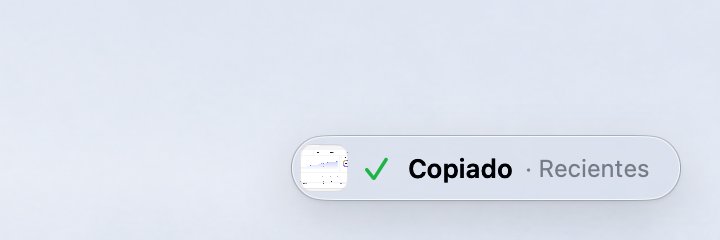
La pastilla «Copiado» y la tarjeta «Guardado»
Cuando copias con ⏎, aparece en la esquina, sobre la pila, una pastilla pequeña «✓ Copiado». Se queda 1,5 segundos y luego se encoge y vuela hasta el notch, que enseña adónde fue la captura (Capturas recientes). Si la señalas, espera, y se abre en tres botones: Dejar para después (vuela a Para después al instante), Editar (abre el editor avanzado) y Fijar. Al guardar sale una tarjeta «Guardado» con los mismos tres botones, en lugar de la pastilla; se queda lo que diga «Mantener el aviso «Guardado» en pantalla» (2, 4, 8 o 15 segundos, o hasta cerrarlo). Ninguna de las dos entra en la esquina, ninguna le quita el teclado a la app en la que estás y ninguna sale en una captura nueva. Las dos dependen de «Mostrar aviso flotante tras capturar», en Ajustes › General; si lo desactivas, no hay pastilla ni tarjeta (⇧⏎ sigue mostrando la esquina).
Avisos de cristal con Deshacer
Un solo aviso de cristal sirve para toda la app. Un éxito dura unos 2 segundos, una nota 4, uno con botón o una advertencia 6, y una pista de una sola vez 8; el puntero lo retiene. Aparece sobre la esquina, bajo las tarjetas de la tira, bajo la barra de menús sobre el notch, o junto a la selección de una captura de texto. Tres llevan un botón Deshacer:
- «Capturas quitadas» (Quitar todo, ⌘⌫, Quitar capturas).
- «Captura descartada» (una tarjeta de la esquina que pasó a Capturas recientes tras editarla).
- «Hecha · pasó a Capturas recientes» (una tarjeta de Para después que copiaste o guardaste).
Los demás te cuentan algo y no piden nada: «No hay capturas», «Tienes 30 capturas», «Para después tiene más de 100 capturas», «No se pudo guardar» (con un botón a Ajustes), «No se pudo capturar la pantalla», «Ocultado en parte».
Fijar en pantalla
Una captura fijada flota sobre todo lo demás, sin marco, hasta que la cierras. Elige Fijar en pantalla en el menú … de la isla, Fijar en una tarjeta o en la pastilla Copiado, o pulsa ⌘P en el editor avanzado. Arrastra la captura fijada desde cualquier punto para moverla. Desplázate o pellizca para cambiar su tamaño, del 25 % al 400 %. Pulsa ⌘C para volver a copiarla. Pasa el puntero para ver el botón Editar, o pulsa ⌘E, para editarla. Ciérrala con esc, ⌘W o la × que aparece al pasar el puntero, y la captura vuelve a donde estaba (una captura nueva va a la esquina). Si la copiaste con ⌘C, cuenta como usada y va a Capturas recientes. Una captura fijada con ⌘P desde el editor avanzado no tiene botón Editar: la captura sigue en el editor. Los clics sobre la sombra suave que rodea una captura fijada pasan a la ventana de debajo.
Editor avanzado
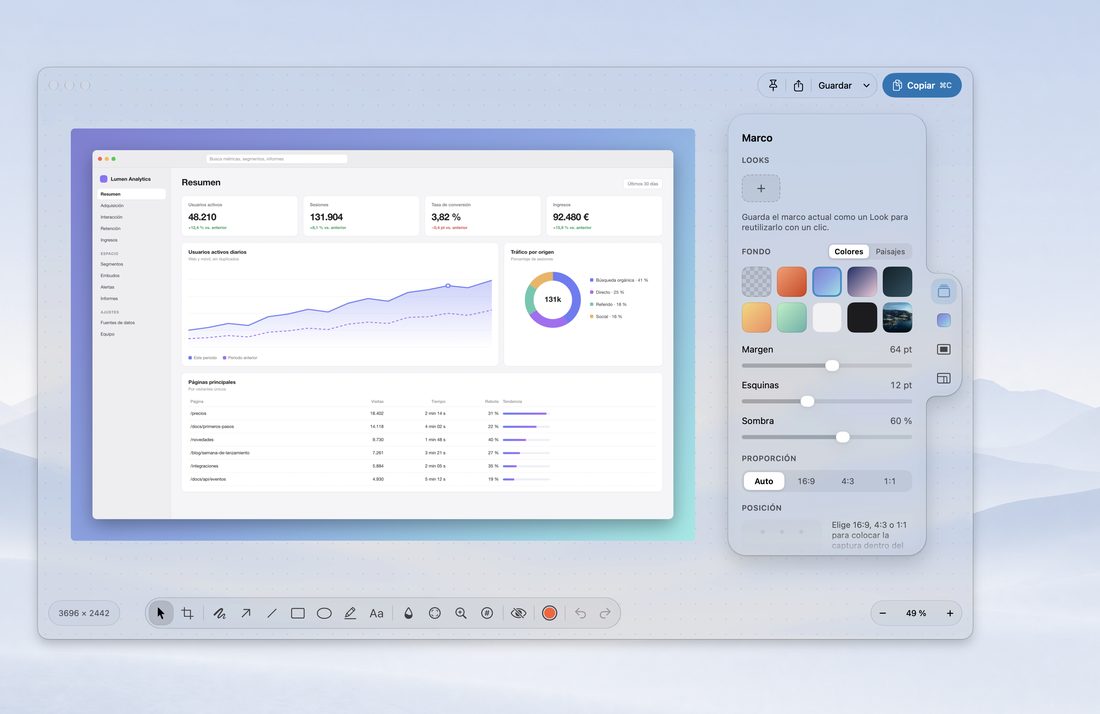
Cuando una captura necesita más que una marca rápida, ábrela en el editor avanzado: todas las herramientas, más marcos, fondos y exportación.
Cómo abrirlo
Haz clic en Avanzado en la isla, pulsa ⌥⇧E para abrir tu última captura, o elige Abrir desde el portapapeles en el menú de Frostshot para una imagen que viene de otro sitio. En una tarjeta, Editar en Avanzado la abre, y ⌘E con el teclado en la esquina o en cualquiera de las tiras también, o ⌥-clic en una tira.
Liquid Glass y grafito
El editor avanzado y la ventana de Ajustes son Liquid Glass de verdad, con un tinte neutro para que nunca se vean azulados. Una sola casilla, Usar Liquid Glass (Ajustes › General › Interfaz), cambia las dos a la vez: desactivada, el editor es de un grafito liso (un gris claro en modo claro, un gris casi negro en oscuro) y Ajustes es una ventana normal y sólida. Reducir transparencia desactiva el cristal por sí sola y la casilla aparece atenuada con la nota «Desactivado mientras Reducir transparencia está activo». Requiere macOS 26. La nota bajo la casilla dice «Se aplica al editor y a esta ventana de Ajustes».
Herramientas
Una tecla elige una herramienta, siempre que no estés escribiendo texto ni arrastrando. La isla muestra la tira de herramientas; la paleta ⌘K también las lista.
| Herramienta | Tecla |
|---|---|
| Seleccionar y mover | V |
| Recortar | C |
| Lápiz | P |
| Flecha | A |
| Línea | L |
| Rectángulo | R |
| Elipse | O |
| Resaltador | H |
| Texto | T |
| Desenfocar | B |
| Foco | F |
| Lupa | M |
| Contador (pasos numerados) | N |
| Tomar un color de la captura | I |
| Hacer más pequeño o más grande el tamaño o la intensidad de la herramienta activa, de un 10 % en un 10 % | [ y ] |
La Lupa pone una lente sobre cualquier detalle; ajusta su aumento, y el interruptor Conector dibuja un anillo alrededor del origen y una línea hasta la lente. La burbuja de Desenfocar tiene un botón Buscar datos sensibles que lanza el análisis de ocultación.
Estilos de forma
Los rectángulos y las elipses pueden ser de contorno, con tinte o rellenos. Las líneas y las flechas pueden ser continuas o discontinuas, y las puntas, abiertas, rellenas o dobles. Las flechas se pueden curvar (arrastra el tirador hueco). Los estilos están en la burbuja de la herramienta, en la isla, y en ⌘K (Relleno: Contorno / Sólido / Tinte; Trazo: Continuo / Discontinuo; Punta: Rellena / Abierta / Doble); cada estilo sigue siendo editable. Un selector de color completo y un deslizador de trazo los completan.
Encuentra lo que sea con ⌘K
Pulsa ⌘K, desde cualquier sitio menos un texto que estés escribiendo, y escribe lo que quieras. La paleta de órdenes busca herramientas, Looks, fondos, marco, disposición, estilo, colores, edición, vista y exportación, en el idioma de la app. La fila resaltada se previsualiza en vivo sobre tu imagen pasado un momento (solo los cambios de marco), y cerrar la paleta devuelve la imagen como estaba.
| Tecla | En la paleta |
|---|---|
| ↑ ↓ | Siguiente fila que se puede ejecutar |
| Inicio, Fin, ⌘↑, ⌘↓ | Primera o última fila |
| ⏎ | Aplica la fila (una fila previsualizada se queda como una sola edición) |
| ⌘⏎ | Aplica y copia |
| esc | Cierra la paleta y deshace la previsualización |
Las filas que no se pueden ejecutar salen atenuadas y dicen por qué («Elige primero un fondo», «Selecciona primero una anotación», «Nada que deshacer»).
Panel Marco, fondos y Looks
El panel Marco (⌥⌘I) define el fondo, el margen, las esquinas, la sombra, la proporción y la alineación.
- Fondos: Sin fondo, degradados y colores sólidos (Atardecer, Cielo, Aurora, Océano, Mango, Menta, Papel, Grafito), la imagen de tu escritorio, o seis paisajes: Lago glaciar, Dunas doradas, Cumbres boreales, Prado alpino, Fiordo en bruma y Océano al anochecer.
- Margen: Ninguno, Pequeño, Medio, Grande. Esquinas: Rectas, Suaves, Redondas. Sombra: Ninguna, Suave, Intensa. Proporción: Auto, 16:9, 4:3, 1:1. Con una proporción fija, nueve posiciones para la captura.
- Los Looks guardan un marco (los seis valores) para aplicarlo con un clic. Guardar ajustes actuales como Look… (el mosaico +, o ⌘K) le pone nombre; clic derecho en un mosaico, o Gestionar Looks…, para Actualizar con el actual, Renombrar… o Borrar. Puedes guardar hasta 24.
Colores
La isla del editor tiene el mismo anillo de doce colores y el selector completo (⇧⌘C). I toma un color de la captura.
Copiar, guardar y exportar
- Copiar (⌘C) deja la imagen en el portapapeles. El editor también copia por sí solo 250 ms después de que dejes de editar, así que lo que pegas es lo que ves.
- Guardar (⌘S) escribe un archivo en tu carpeta de guardado, con el formato de Ajustes. «Copiar también al portapapeles al guardar» viene desactivado.
- Copiar como archivo (⌥⌘C) deja la exportación en el portapapeles como archivo, así que pegar en el Finder, en Mail o en un chat lo adjunta.
- Compartir… abre el menú de compartir de macOS con el archivo exportado.
- Exportar… (⇧⌘S, o Guardar ▾) abre la hoja de exportación. Arrastra la cápsula del tamaño, junto a la isla, para sacar la exportación como archivo.
- ⌥⏎ Dejar para después deja la captura, con las anotaciones aún editables, y cierra la ventana. ⌘W cierra la ventana.
Hoja de exportación: formatos, tamaño y preajustes
Elige un preajuste y mira el tamaño del archivo antes de guardar. Una vista de comparación pone el original y el archivo lado a lado, con los píxeles del propio archivo (Mantén y compara muestra el original; arrastra para elegir dónde comparar).
| Preajuste | Qué escribe |
|---|---|
| Original | El formato de Ajustes (PNG o JPEG) a máxima calidad y tamaño completo. |
| Alta | HEIC al 90 % (JPEG si este Mac no puede escribir HEIC), tamaño completo. |
| Equilibrada | JPEG al 80 %, hasta 2560 px de ancho. |
| Pequeña para chat y correo | JPEG al 70 %, a 1×, hasta 1600 px de ancho. |
| Personalizado | Aparece cuando cambias un control. |
Formato: PNG y JPEG, y también HEIC y WebP si tu Mac puede escribirlos. Calidad (del 40 % al 100 %) para los formatos con pérdida; Optimizar PNG para PNG. Resolución: 2× o 1×, y un Ancho máximo opcional en píxeles (nunca amplía). Una nota avisa de que JPEG vuelve blancas las esquinas redondeadas. Se recuerda tu última elección; los botones son Cancelar, Copiar como archivo, Compartir… y Guardar…. Ajustes › Guardado ofrece solo PNG y JPEG.
En el editor avanzado, el teclado
Tab recorre la fila del título (Fijar, Compartir, Guardar, Opciones de guardado, Copiar), la barra de ocultación mientras revisas, la isla, la pastilla Marco y los grupos del panel abierto, y vuelve a empezar; ⇧Tab va hacia atrás. Las flechas se mueven dentro de un grupo. esc cierra lo último que abriste: la paleta, el selector o el anillo de color, el nombre del Look, el cuentagotas, la revisión de ocultación, un texto que estés escribiendo, un recorte en curso, el teclado en la isla o en la fila del título y, por último, la selección. Las teclas están en las tablas del editor en Atajos de teclado.
Combinar capturas
De dos a ocho capturas pueden abrirse en el editor avanzado como una sola imagen, una encima de otra o lado a lado. La terminas como cualquier captura: anótala, dale un fondo o un Look, y cópiala, guárdala, expórtala, fíjala o déjala para después. Combinar es el verbo de cada botón y de cada aviso; la imagen es una composición.
Marca las capturas
Marcar funciona igual en la esquina, en Para después y en Capturas recientes.
- Apunta a una tarjeta y haz clic en Combinar… en su píldora (en Para después, en su menú …), o en el círculo vacío que sale arriba a la izquierda, para marcarla y empezar a elegir las demás. Con ⇧-clic en una tarjeta, o Espacio sobre la que tiene el anillo, haces lo mismo. Otra vez, y le quitas la marca. Los demás clics, ⌘-clic incluido, hacen lo de siempre.
- Una insignia numerada muestra el puesto de la captura en la imagen. El círculo vacío de las demás tarjetas también marca.
- Con la segunda marca aparece sobre la fila una cápsula Combinar 2 ⌘J, con una × pequeña para desmarcarlas todas. Haz clic o pulsa ⌘J. No es el botón Quitar todo, así que un clic tardío nunca vacía la fila.
- Esc va por capas: el primero quita las marcas y el siguiente pliega la fila, como siempre.
- Tras una tanda de dos o más capturas con ⇧⏎, la tarjeta grande ofrece Combinar las 3 (el número es el de la tanda), en el orden en que las hiciste.
- La novena marca tiembla y avisa «Combina hasta 8».
- VoiceOver lee una tarjeta marcada como «marcada, 1 de 2» y añade Marcar para combinar y Desmarcar para combinar a sus acciones.
Qué se abre
La composición se abre en una ventana nueva del editor, con un fundido rápido. Nada vuela, porque las originales no se van: se quedan en la esquina o en la tira, y ninguna dice «Editando». Es una imagen nueva. Cada captura entra con sus anotaciones tal como estaban, así que editar una original después no la cambia, y las anotaciones viajan con su captura cuando cambias el tamaño, la dirección o el orden.
Límites: de 2 a 8 capturas y 52 megapíxeles, el tamaño de ocho pantallas completas de un MacBook a 2×. Si te pasas de uno de los dos, no se abre nada, un aviso dice por qué («Más de 52 megapíxeles. Prueba con menos capturas.») y las marcas vuelven para que corrijas la elección. La imagen toma la escala de la captura más nítida y las demás se amplían a su tamaño, nunca más de 2×.
La sección Combinar
Es el primer botón del panel Marco, y solo una composición lo tiene (⌥⌘I muestra u oculta el panel). Cada cambio es un solo paso de deshacer.
| Control | Qué hace |
|---|---|
| Dirección | Arriba y abajo, o Lado a lado. Frostshot recuerda tu última dirección y tu último espacio para la siguiente composición: arriba y abajo con 32 pt la primera vez. |
| Comparar | Solo con exactamente dos capturas. Mira Comparar más abajo. |
| Espacio | De 0 a 96 pt entre capturas, 32 pt de partida (la mitad del margen por defecto). Se aplica al soltar el deslizador. |
| Alinear | Inicio, Centro (por defecto) o Final, para capturas que no miden lo mismo de ancho, o de alto si van lado a lado. |
| Igualar ancho | Escala las capturas al mismo ancho (Igualar alto si van lado a lado). Viene desactivado al empezar y conserva tu elección cuando la composición cambia de dirección. Las capturas más pequeñas se amplían hasta 2× y las más grandes se reducen hasta la mitad como mínimo. |
| + Añadir captura | Abre una captura de área cuyo resultado se suma como última captura. |
⌘K tiene las mismas opciones en un grupo Combine, solo en una composición: Dirección, Espacio (Ninguno, Pequeño 12 pt, Medio 24 pt, Grande 48 pt), Alinear, Igualar ancho o alto, Comparar, Añadir captura y Subir o Bajar captura. Si un cambio pasa del límite, la sección lo dice debajo y deja la composición como estaba.
Reordena, añade y suelta en un borde
- Reordenar. Con Seleccionar, arrastra una captura por un punto sin anotaciones. Las demás se apartan y abren un hueco del tamaño de la captura, con una vista previa translúcida, un borde de acento y el resto del lienzo algo atenuado; al soltar, la captura se asienta con un muelle. Un clic sin arrastrar no mueve nada. Es un solo paso de deshacer. Si llevas la captura más allá del borde de arriba o de abajo en una composición lado a lado (o del borde izquierdo o derecho en una de arriba y abajo), toda la composición cambia de dirección y esa captura queda primera o última: las demás se acomodan, una etiqueta pequeña nombra la nueva dirección y Dirección cambia en el panel. Suelta para quedarte con ella, o pulsa esc o vuelve atrás para cancelar. Es un solo paso de deshacer y no funciona en Comparar.
- Con el teclado, ⌥⌘↑ y ⌥⌘↓ mueven un puesto la captura que contiene la anotación seleccionada o, si no hay, la que está bajo el puntero. Lado a lado son Mover captura a la izquierda y a la derecha en ⌘K. VoiceOver lee «Captura 2 de 3» y ofrece Subir y Bajar (Mover a la izquierda y a la derecha en lado a lado).
- Añadir. Usa + Añadir captura, o ⇧⏎ en la edición rápida con una composición abierta en el editor (la fila «…» dice entonces A la composición: la captura se suma, no se copia nada y se abre otra), o Añadir captura en ⌘K. También puedes soltar en el lienzo una tarjeta de la esquina, una entrada de cualquiera de las tiras, o un PNG, JPEG o HEIC del Finder.
- El borde decide. El 20 % exterior de cada lado, con un mínimo de 44 pt, es un borde, y manda el más cercano al puntero, también fuera de la imagen. Arriba o abajo pone la captura encima o debajo; izquierda o derecha, al lado. Con una sola captura, el borde decide la dirección. Si la pila ya va en la otra, toda la composición cambia de dirección, en un solo paso de deshacer. Dentro de la imagen manda el hueco bajo el puntero.
- Una tarjeta de la esquina o una entrada de una tira que sueltas en el lienzo se queda donde estaba.
- Soltar sobre un editor de una sola captura la convierte en una composición. Es todo o nada: si una imagen no se puede leer, o el resultado pasaría de 8 capturas o 52 MP, no cambia nada y un aviso dice por qué.
Unir sin costura
Si dos capturas seguidas de una composición de arriba y abajo muestran la misma franja, porque bajaste por una página entre las dos, Frostshot lo detecta y sobre la junta aparece un chip de vidrio, Unir sin costura. Al apuntarlo se iluminan las dos franjas que disolverá. Un clic: la captura de abajo recorta las filas que la de arriba ya enseña (y la cabecera fija que repita), el espacio se cierra y una línea fina en el acento brilla 0,4 s donde se unieron. Es un solo paso de deshacer, y la junta unida no lleva espacio ni esquinas: las dos capturas forman un solo contorno. Si luego apartas una de la otra, la unión se deshace.
- Solo se ofrece cuando hay seguridad: las dos capturas miden lo mismo de ancho en píxeles y tienen la misma escala, comparten al menos 48 filas con contenido, coincide el 99 % o más de esos píxeles (las filas en blanco no cuentan) y solo hay una forma de alinearlas. Si el contenido se repite, o hay cualquier duda, no se ofrece nada.
- Compara las filas de forma exacta y solo vale en arriba y abajo.
- Con Reducir movimiento, un fundido de 0,18 s sustituye al destello.
Comparar: antes y después
Con exactamente dos capturas aparece el interruptor Comparar bajo Dirección. Activado, las pone lado a lado con la misma altura y las marca con dos etiquetas de vidrio: Antes sobre la primera y Después sobre la segunda, centradas encima de cada captura, sobre el fondo (sin fondo, en las esquinas de abajo de cada una; en el divisor y en la fijada, en las esquinas de arriba de la imagen), en el idioma de la app. Las etiquetas se dibujan en pantalla y al exportar, y no se guardan en la imagen. Mostrar etiquetas (activado por defecto) las quita. Pasar a Arriba y abajo o sumar una tercera captura apaga Comparar.
- Previsualizar divisor, bajo el interruptor, enseña las dos capturas una sobre otra con un divisor que arrastras (del 2 % al 98 %) para ver qué cambió. No forma parte del documento y nunca se exporta. Mientras se ve, el dibujo está desactivado: las herramientas se atenúan y dicen «El dibujo está desactivado mientras se ve el divisor».
- ⌘P fija la comparación con un divisor vivo: la primera captura a la izquierda, la segunda a la derecha, con Antes y Después en su lado. Arrastra la línea o su asa, o pulsa ← → (2 % cada vez, 10 % con ⇧). ⌘C copia la imagen lado a lado, con las etiquetas.
Fondo, esquinas y cómo termina
- Con un fondo (mira Panel Marco más arriba), cada captura lleva sus propias esquinas y su propia sombra, y el espacio entre ellas es el fondo que se asoma. Sin fondo, el espacio es transparente en PNG y blanco en JPEG. Un foco no oscurece el espacio entre capturas.
- Tras un ⌘C o un ⌘S explícitos, un aviso dice «Las originales pasan a Recientes en 5» y cuenta atrás. Si no haces nada, las que siguen en la esquina y en Para después van a Capturas recientes; nunca se borran, y las que venían de Capturas recientes se quedan. Después sale «Originales movidas a Recientes», con Deshacer. Pulsa Conservarlas para dejarlas donde están; hacer clic en el aviso hace lo mismo. Pasa el puntero por el aviso para pausarlo. Ocurre una vez por composición. Si cierras el editor antes, pasan en ese momento. Con Capturas recientes desactivadas, no se mueve nada.
- Al cerrar el editor, la composición entra en Capturas recientes como cualquier captura nueva, aplanada y con sus anotaciones aún editables. Una composición reabierta ya no conoce sus capturas: no se puede reordenar ni cambiar de dirección, y deja de ser un Antes/Después.
Ocultar datos privados
Frostshot puede desenfocar por ti correos, teléfonos, números de tarjeta, claves de API y direcciones IP. Funciona en tu Mac y viene desactivado hasta que lo actives.
- Automáticamente: activa Ajustes › General › Tras capturar › Ocultar datos sensibles automáticamente y todas las capturas saldrán con esos datos desenfocados. El botón del ojo de la isla (edición rápida o Avanzado) lo activa o desactiva para una sola captura. ⌫ quita el desenfoque seleccionado; ⌘Z quita todos los desenfoques de una vez.
- En el editor avanzado: pulsa ⇧⌘R, elige Ocultar datos sensibles… (sección Edición de ⌘K) o usa Buscar datos sensibles en la burbuja de Desenfocar, y Frostshot propone qué ocultar. Lo revisas antes de que cambie nada: Tab para la propuesta siguiente (⇧Tab vuelve), la barra espaciadora para incluirla o dejarla fuera, ← → para Desenfoque o Sólido, ⏎ para Ocultar todo, esc para descartar.
- La herramienta Desenfocar cubre a mano cualquier otra cosa. Desenfoca la imagen original, así que oculta de verdad lo que hay debajo, también otras anotaciones.
Ajustes
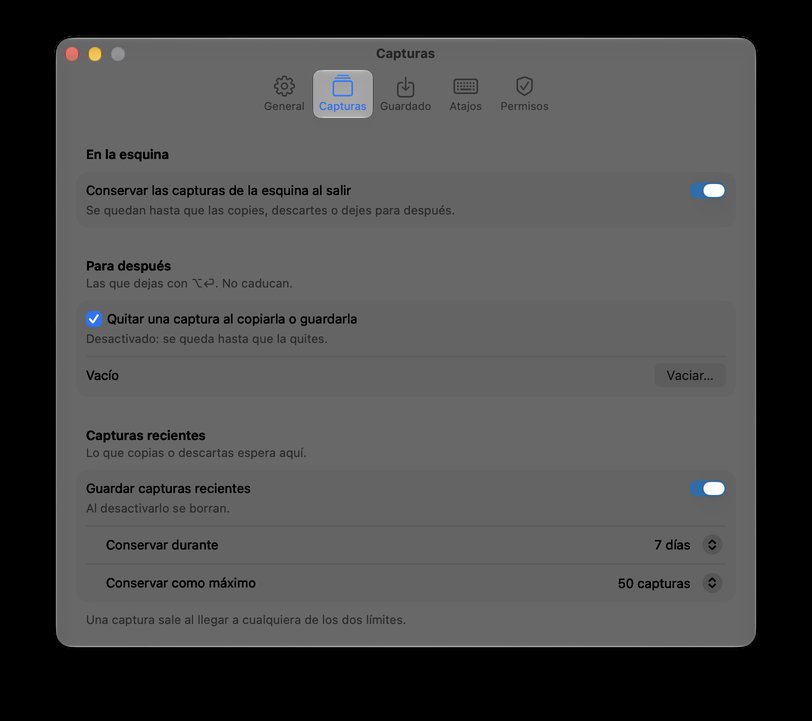
Elige Ajustes… (⌘,) en el menú de Frostshot, en la barra de menús. Hay cinco pestañas y cada una cabe sin desplazarse: General, Capturas, Guardado, Atajos, Permisos. La ventana es Liquid Glass (mira arriba).
General
- Interfaz: Apariencia (Automática, Claro, Oscuro); Color de acento (Escarcha por defecto, Naranja, Igual que macOS, Azul, Cielo, Morado, Rosa, Verde); Language / Idioma (English o Español; Frostshot se reabre para cambiarlo); Usar Liquid Glass.
- Inicio: Abrir al iniciar sesión.
- Tras capturar: Sonido al capturar; Ocultar datos sensibles automáticamente (desactivado por defecto; «Difumina correos, teléfonos, tarjetas, claves y direcciones IP en cada captura. Quita uno con ⌫, o todos con ⌘Z.»); Mostrar aviso flotante tras capturar; Mantener el aviso «Guardado» en pantalla (2 s, 4 s, 8 s, 15 s o Hasta cerrarlo; 4 s por defecto).
Capturas
La pestaña sigue el recorrido de una captura, de arriba abajo.
| Sección | Ajuste | Por defecto |
|---|---|---|
| En la esquina | Conservar las capturas de la esquina al salir. Se quedan hasta que las copies, descartes o dejes para después. | Activado |
| Para después («Las que dejas con ⌥⏎. Ábrelas con ⌥⇧S. No caducan.») | Quitar una captura al copiarla o guardarla. Desactivado: se queda hasta que la quites. | Activado |
| Espacio usado (o Vacío), con Vaciar… (pregunta antes). | ||
| Capturas recientes («Lo que copias o descartas espera aquí.») | Guardar capturas recientes. Al desactivarlo se borran (pregunta antes). | Activado |
| Conservar durante: 1 día, 7 días, 30 días. | 7 días | |
| Conservar como máximo: 10, 25, 50 o 100 capturas. | 50 | |
| Pie: «Una captura sale al llegar a cualquiera de los dos límites.» |
La línea bajo Para después dice con qué teclas se abre, tal como las tengas ahora.
Guardado
- Archivos guardados: Carpeta de guardado (Imágenes › Frostshot salvo que elijas otra; Elegir…); Formato de archivo (PNG o JPEG; PNG por defecto); Nombre del archivo (un patrón con {date}, escrito yyyy-MM-dd, y {time}, escrito HH.mm.ss, con una vista previa del siguiente nombre; vacío da nombres como «Frostshot 2026-10-17 a las 15.51.42»).
- Al guardar: Copiar también al portapapeles al guardar (desactivado por defecto).
- ⏎ solo copia. ⌘S, o Guardar en la isla o en una tarjeta, crea el archivo. Una captura que guardas desde la esquina sale de ella. Si la carpeta elegida no está disponible, las capturas van a ~/Pictures/Frostshot y una nota lo dice.
Atajos
Todos los atajos globales se pueden cambiar. Haz clic en un campo y pulsa las teclas que quieras; esc cancela y ⌫ lo quita. Un atajo necesita ⌘, ⌥ o ⌃ (las teclas de función valen solas), para que macOS lo acepte. Grupos: Captura (Área, Ventana, Pantalla completa, Repetir última área), Texto (Copiar texto, Copiar texto (sin formato)), Editor (Abrir editor avanzado), Capturas (Mostrar esquina, Mostrar Para después, Mostrar capturas recientes, Quitar capturas). Restaurar valores por defecto los devuelve todos (Mostrar capturas recientes y Quitar capturas vuelven a no tener teclas).
Si las teclas están ocupadas, un mensaje bajo el campo dice por quién y el atajo no se asigna: «Ya se usa para Capturar área», «Lo usa macOS», «La usa otra app: elige otro atajo o vuelve a intentarlo», «Lo usa un comando del menú» o «Añade ⌘, ⌥ o ⌃». Los atajos de Frostshot se pausan mientras Ajustes está abierto, para que puedas grabar cualquiera. Si un atajo no se pudo registrar al abrir Frostshot, su menú muestra «Atajo en conflicto» y la fila correspondiente de Ajustes queda marcada.
Permisos
Frostshot solo necesita Grabación de pantalla, para capturar la pantalla; los atajos globales y el reconocimiento de texto no necesitan nada. Un punto rojo en el menú indica que falta: abre la pestaña Permisos («Abrir Permisos…») y haz clic en Conceder. La sección Ayuda tiene Exportar diagnóstico…, un archivo de texto que puedes leer antes de enviarlo a soporte; Frostshot no envía nada por sí mismo.
Privacidad
Todo se queda en tu Mac. No hay cuenta ni servidor, y la app no tiene acceso a la red. Las capturas van a tu portapapeles o a una carpeta que elijas. La esquina, Para después y Capturas recientes viven en la carpeta propia de Frostshot en tu Mac, quedan fuera de las copias de Time Machine y de iCloud, y guardan las anotaciones como objetos editables. El reconocimiento de texto, la ocultación y cada exportación se hacen en tu Mac con los motores del propio sistema. Puedes dejar de conservar las capturas de la esquina al salir, vaciar Para después y desactivar Capturas recientes (lo que la borra), todo en Ajustes › Capturas.
Atajos de teclado
Todos los atajos en un solo sitio, agrupados según dónde funcionan.
Pulsa ? en cualquier parte de Frostshot (edición rápida, el editor, la esquina, Capturas recientes, Para después o una captura fijada) para ver todos los atajos de teclado. La hoja se abre en el lugar donde estás y puedes buscar en todos. También está en el menú de la barra (Atajos de teclado…) y en Ayuda › Atajos de teclado, o elige Atajos de teclado al final del menú … en la edición rápida.
En cualquier parte del Mac (globales, se pueden cambiar)
| Acción (nombre en el menú) | Por defecto | Qué hace |
|---|---|---|
| Capturar área | ⌥⇧1 | Congela la pantalla y empieza un área. |
| Capturar ventana | ⌥⇧2 | Señala una ventana y haz clic. |
| Pantalla completa | ⌥⇧3 | La pantalla bajo el puntero. |
| Copiar texto | ⌥⇧⌘T | Captura de texto, con saltos de línea y sangría. |
| Copiar texto (sin formato) | ⌥⇧T | Captura de texto, cada párrafo en una línea y sin sangría. |
| Repetir última área | ⌥⇧R | El último rectángulo otra vez; un área normal antes del primero. |
| Abrir editor avanzado | ⌥⇧E | Abre tu última captura (copiada, guardada, fijada o abierta); la trae al frente si ya está abierta. |
| Mostrar esquina | ⌥⇧L | Abre la fila de la esquina y le da el teclado; otra vez, lo devuelve. |
| Mostrar Para después | ⌥⇧S | Abre la tira del notch en Para después; otra vez, la cierra. |
| Mostrar capturas recientes | ⌥⇧H | Abre la tira del notch en Capturas recientes; otra vez, la cierra. |
| Quitar capturas | Sin asignar | Quita las de la esquina (aviso con Deshacer). «No hay capturas» si está vacía. |
En Ajustes, un campo sin atajo dice «Grabar atajo».
Menú de Frostshot (barra de menús)
Los atajos aparecen junto a los elementos mientras el menú está abierto; los que cambies aparecen como los dejes.
| Elemento | Teclas |
|---|---|
| Capturar área, Capturar ventana, Pantalla completa, Copiar texto, Copiar texto (sin formato) | los globales de arriba |
| Repetir última área, Abrir editor avanzado, Abrir desde el portapapeles | ⌥⇧R, ⌥⇧E, ninguna |
| Esquina (3) | ⌥⇧L |
| Para después (6)… | ⌥⇧S |
| Capturas recientes (12)… | ⌥⇧H |
| Dejar para después | ⌥⏎ |
| Dejar todas para después | ⇧⌥⏎ |
| Quitar capturas | ninguna, salvo que grabes una |
| Vaciar Para después… / Borrar historial… | ninguna (las dos preguntan antes) |
| Ajustes… | ⌘, |
| Salir de Frostshot | ⌘Q |
| Ayuda de Frostshot (menú Ayuda, mientras el editor o Ajustes están abiertos) | ⌘? |
Esquina (n), Para después y Capturas recientes muestran su número; Esquina, Dejar para después y Dejar todas para después aparecen atenuados cuando la esquina está vacía; Abrir editor avanzado aparece atenuado hasta que tengas una última captura; Abrir desde el portapapeles aparece atenuado si no hay una imagen en el portapapeles.
Edición rápida, tras seleccionar
| Acción | Teclas |
|---|---|
| Copiar y cerrar (Capturas recientes) | ⏎ o ⌘C |
| Conservar y otra: copiar, dejar en la esquina, capturar otra | ⇧⏎ (o el atajo de captura otra vez) |
| Con una composición abierta en el editor: sumarle la captura, no copiar nada y capturar otra | ⇧⏎ |
| Dejar en la esquina: no se copia nada | ⌘⏎ |
| Dejar para después: no se copia nada | ⌥⏎ |
| Descartar a Capturas recientes | esc |
| esc, primero: cerrar el selector completo, el anillo de color, el menú …, terminar un texto; luego sacar el teclado de la isla | esc |
| Guardar | ⌘S |
| Copiar texto de la selección | ⌘T |
| Deshacer / Rehacer | ⌘Z / ⇧⌘Z |
| Borrar la marca seleccionada (también suprimir) | ⌫ |
| Mover la selección (un punto; diez con ⇧) | ← → ↑ ↓ |
| Mover la selección con el ratón | mantén la barra espaciadora y arrastra |
| Entrar en la isla (⇧Tab vuelve) | Tab |
| Moverte entre los controles de la isla (el anillo da la vuelta; en el deslizador, mueve el control) | ← → ↑ ↓ |
| Pulsar el control que tiene el foco | barra espaciadora o ⏎ |
| Terminar un texto que escribes / cancelarlo | ⏎ o un clic fuera / esc |
Edición rápida de una tarjeta
| Dónde | Teclas |
|---|---|
| Tarjeta de la esquina: copiarla y sacarla de la esquina | ⏎ |
| Tarjeta de la esquina: copiar, dejarla en la esquina y capturar otra | ⇧⏎ |
| Tarjeta de la esquina: dejarla en la esquina con tus marcas | ⌘⏎ |
| Tarjeta de la esquina: pasarla a Para después | ⌥⏎ |
| Tarjeta de la esquina: a Capturas recientes con tus ediciones | esc |
| Tarjeta de Para después: copiar (hecha, según la casilla) | ⏎ |
| Tarjeta de Para después: solo copiar, sin otra captura | ⇧⏎ |
| Tarjeta de Para después: volver a Para después con tus ediciones | ⌥⏎, ⌘⏎ o esc |
La esquina, con el teclado
Pulsa ⌥⇧L y luego:
| Acción | Teclas |
|---|---|
| Marcar o desmarcar la tarjeta para combinar (⇧-clic con el puntero) | Espacio |
| Combinar las tarjetas marcadas (de dos a ocho) | ⌘J |
| Edición rápida | ⏎ |
| Editar en Avanzado | ⌘E |
| Copiar (cierra la fila y devuelve el teclado) | ⌘C |
| Guardar (igual) | ⌘S |
| Fijar (igual) | ⌘P |
| Dejar esta tarjeta para después | ⌥⏎ |
| Dejar todas las tarjetas para después (un ⌘Z las devuelve) | ⇧⌥⏎ |
| Descartar la tarjeta a Capturas recientes | ⌫ |
| Quitar todo (sin preguntar; aviso con Deshacer) | ⌘⌫ |
| Recuperar lo último que salió, o todo el Quitar todo | ⌘Z |
| Quitar las marcas y, después, cerrar la fila y devolver el teclado | esc, y luego esc o ⌥⇧L |
La tira del notch, Para después y Capturas recientes
Pulsa ⌥⇧S (Para después) o ⌥⇧H (Capturas recientes), o abre cualquiera de las dos listas desde el menú, y luego:
| Acción | Para después | Capturas recientes |
|---|---|---|
| Moverte entre tarjetas (← más reciente, → más antigua; se detiene en los extremos) | ← → | ← → |
| Primera o última tarjeta | Inicio, Fin | Inicio, Fin |
| Marcar o desmarcar la tarjeta para combinar (⇧-clic con el puntero) | Espacio | Espacio |
| Combinar las tarjetas marcadas (de dos a ocho) | ⌘J | ⌘J |
| La acción principal de la tarjeta | ⏎ la abre en la edición rápida | ⏎ la devuelve a la esquina |
| Copiar | ⌘C (hecha, según la casilla) | ⌘C (se queda en la lista) |
| Copiar y dejarla aquí diga lo que diga la casilla | ⌥⌘C | ninguna |
| Editar en Avanzado | ⌘E o ⌥⏎ | ⌘E o ⌥⏎ (sigue en la lista) |
| Mandar a la esquina | ⌘⏎ | ⏎ ya lo hace |
| Restaurar todas (las que caben) | ⇧⌘⏎ | ⇧⌘⏎ |
| Quitar la tarjeta | ⌫ la manda a Capturas recientes | ⌫ la borra para siempre |
| Deshacer la última baja | ⌘Z (la devuelve a Para después) | ⌘Z (mientras la tira siga abierta; hasta 10) |
| Vaciar la lista (pregunta antes) | ⌘⌫ (Vaciar Para después…) | ⌘⌫ (Borrar historial…) |
| Cerrar la tira (esc quita antes las marcas) | esc | esc |
Con el puntero: clic en una tarjeta = ⏎, ⌘-clic = copiar, ⌥-clic = Editar en Avanzado; cualquier otro modificador cuenta como un clic normal.
Captura de texto
| Acción | Teclas |
|---|---|
| Empezar, con formato / sin formato | ⌥⇧⌘T / ⌥⇧T (se pueden cambiar) |
| Copiar al soltar el ratón | (ninguna tecla) |
| Salir del modo texto antes de soltar | esc |
| Desde la edición rápida: copiar el texto de la selección | ⌘T, o Copiar texto en … |
Una captura fijada
| Acción | Teclas |
|---|---|
| Copiar (cuenta como usada: va a Capturas recientes al cerrarla) | ⌘C |
| Editar | ⌘E |
| Cerrar (la captura vuelve a donde estaba; una captura nueva va a la esquina) | esc o ⌘W |
| Cambiar el tamaño (del 25 % al 400 %) | desplazarte o pellizcar |
| Mover el divisor de un Antes/Después fijado (2 % cada vez, 10 % con ⇧) | ← → |
Editor avanzado: herramientas
La tabla está en «Herramientas», más arriba: V C P A L R O H T B F M N, I para el cuentagotas, [ ] para el tamaño o la intensidad.
Editor avanzado: órdenes
| Acción | Teclas |
|---|---|
| Buscar cualquier herramienta o ajuste | ⌘K |
| Copiar | ⌘C |
| Copiar como archivo | ⌥⌘C |
| Guardar | ⌘S |
| Exportar… | ⇧⌘S |
| Fijar en pantalla | ⌘P |
| Dejar para después (cierra la ventana) | ⌥⏎ |
| Cerrar la ventana | ⌘W |
| Deshacer / Rehacer | ⌘Z / ⇧⌘Z |
| Más colores | ⇧⌘C |
| Ocultar datos sensibles… | ⇧⌘R |
| Borrar la anotación seleccionada | ⌫ |
| Cerrar lo que esté abierto y, después, deseleccionar | esc |
| Recorrer los controles (⇧Tab vuelve) | Tab |
| Mostrar u ocultar el panel Marco | ⌥⌘I |
| Mover un puesto una captura de una composición (la de la anotación seleccionada, o la que está bajo el puntero) | ⌥⌘↑ / ⌥⌘↓ |
| Ajustar a la ventana / Tamaño real | ⌘0 / ⌘1 |
| Acercar / Alejar | ⌘+ (o ⌘=) / ⌘− |
Las teclas sueltas y los atajos con ⌘ no hacen nada mientras escribes un texto. En Archivo y Vista de la barra de menús, las mismas órdenes muestran las mismas teclas.
Paleta ⌘K, hoja de exportación, revisión de ocultación
| Dónde | Teclas |
|---|---|
| Paleta: fila siguiente / anterior | ↑ ↓ |
| Paleta: primera / última fila | Inicio Fin ⌘↑ ⌘↓ |
| Paleta: aplicar / aplicar y copiar / cerrar | ⏎ / ⌘⏎ / esc |
| Hoja de exportación: moverte por los preajustes | ↑ ↓ |
| Hoja de exportación: Guardar… / Cancelar | ⏎ / esc |
| Revisión de ocultación: propuesta siguiente (atrás) | Tab (⇧Tab) |
| Revisión de ocultación: incluir o dejar fuera | barra espaciadora |
| Revisión de ocultación: Desenfoque o Sólido | ← → |
| Revisión de ocultación: Ocultar todo / Descartar | ⏎ / esc |
Ajustes: grabar un atajo
| Acción | Tecla |
|---|---|
| Cancelar la grabación | esc |
| Quitar el atajo | ⌫ |
| Salir del campo | Tab (⇧Tab vuelve) |