

Frostshot
Capturas en tu Mac, anotadas en su sitio.
Pulsa ⌥⇧1, arrastra y una isla de cristal aparece bajo tu selección con todo lo que necesitas. Pulsa ⏎ y ya está en tu portapapeles.


Pago único · macOS 26 o posterior · Inglés y español
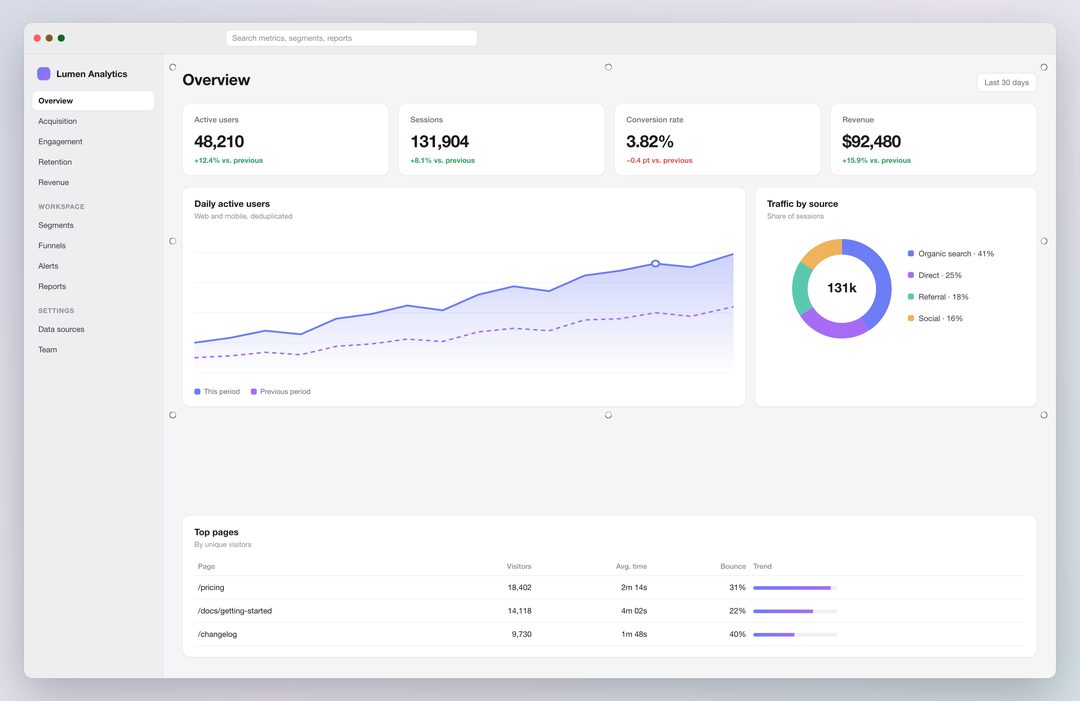
Prueba la isla: elige una herramienta, toca el color y pulsa Copiar.
Prueba la demo aquí mismo.
Elige una tecla y mira adónde va tu captura.
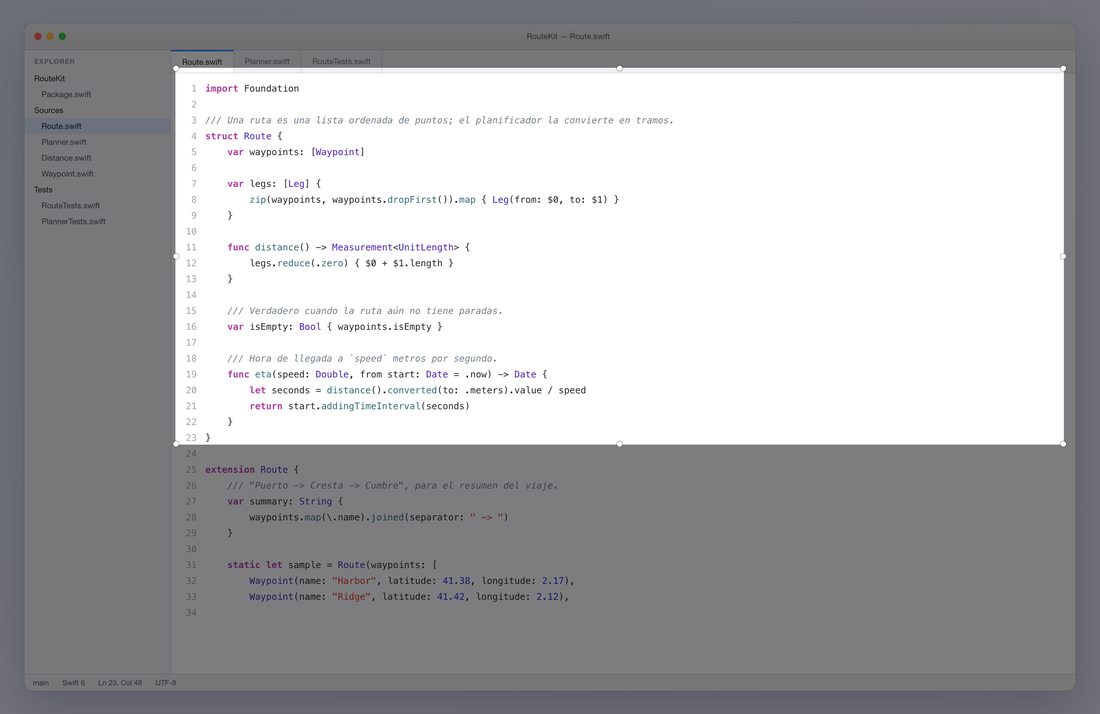
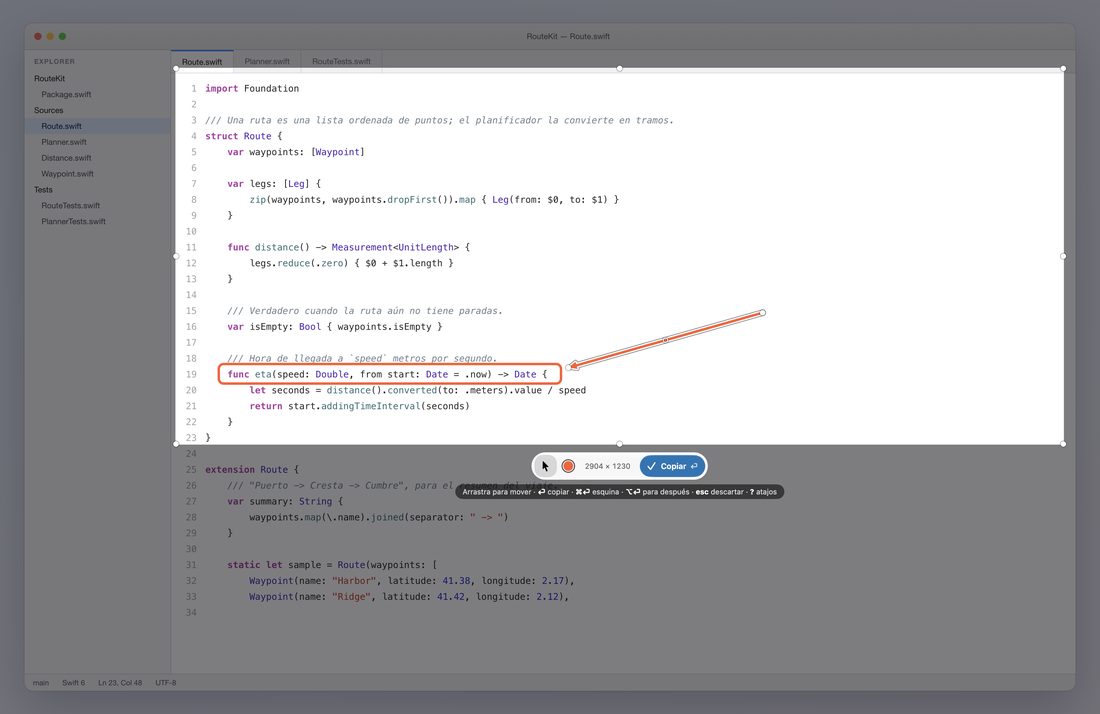
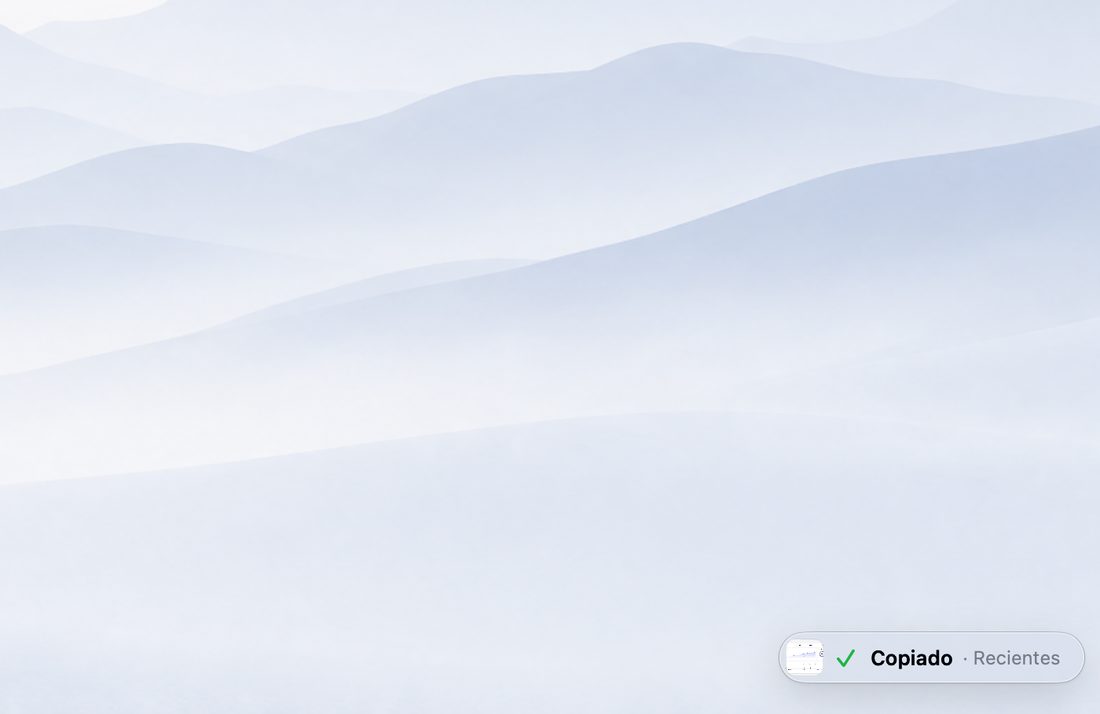
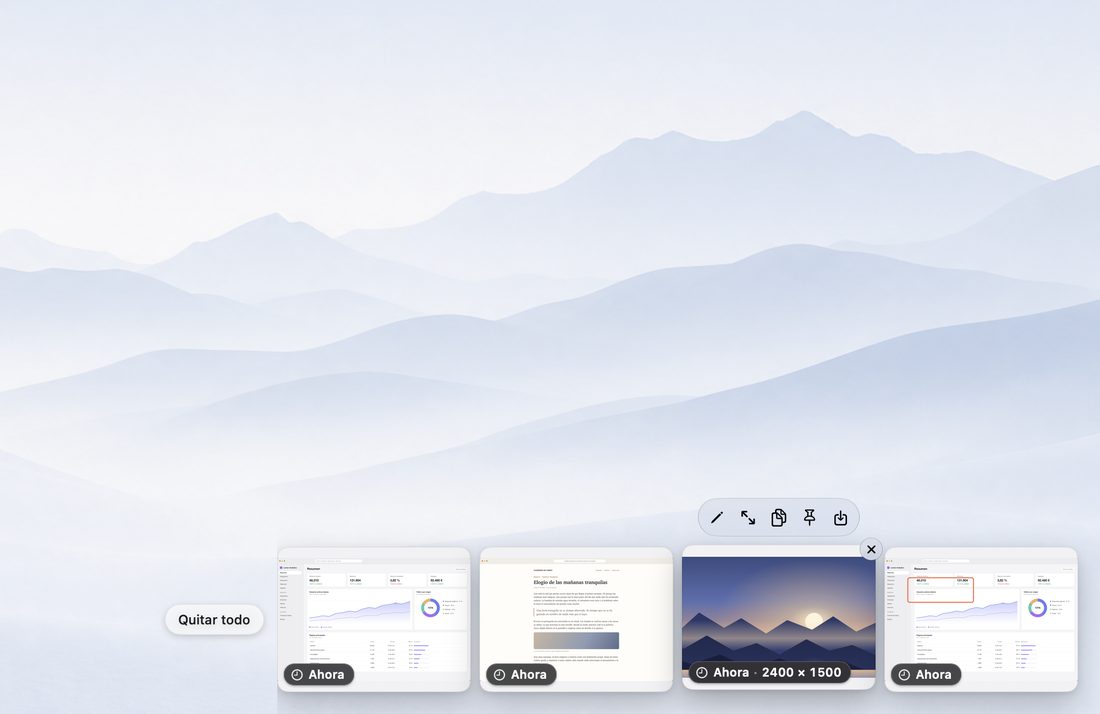
La pantalla se congela en cuanto pulsas el atajo. Arrastra sobre lo que importa y ajusta cualquier borde.Aparece la isla bajo tu selección: flecha, recuadro, resaltador, texto, desenfoque y contadores, el color y Copiar.⏎ la copia. Una pequeña pastilla «✓ Copiado» lo confirma, y la captura espera en Capturas recientes por si la vuelves a necesitar.⌘⏎ la deja en la esquina, aún editable. Las capturas que no has decidido esperan ahí, hasta 30, incluso después de salir.⌥⏎ la deja para después, en el notch. Para después nunca caduca. Ábrelo cuando quieras con ⌥⇧S.
O mira el recorrido de 30 segundos (en inglés).
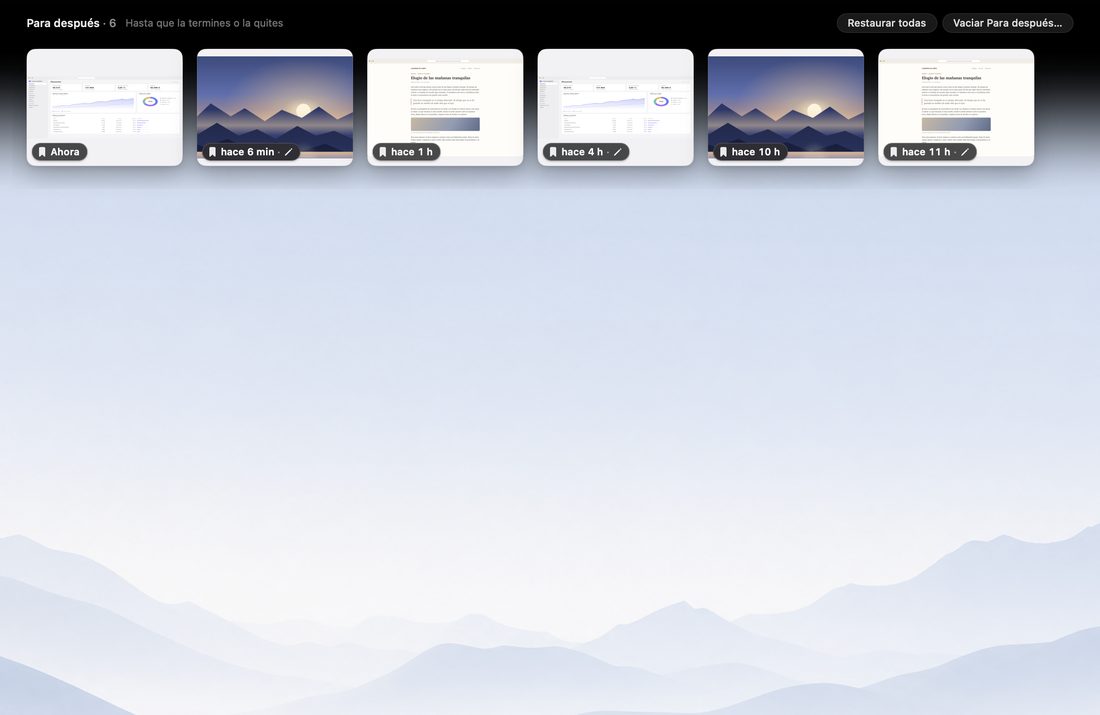
¿Sin tiempo ahora? Déjala para después.
Pulsa ⌥⏎ y la captura sube al notch. Se queda ahí, sin estorbar, hasta que la necesites. Sin carpetas que ordenar ni un escritorio lleno de archivos.

- ⌥⇧S despliega la franja desde el notch cuando quieras.
- Se queda hasta que la quitas. Para después nunca caduca.
- Cada captura muestra hace cuánto la tomaste.
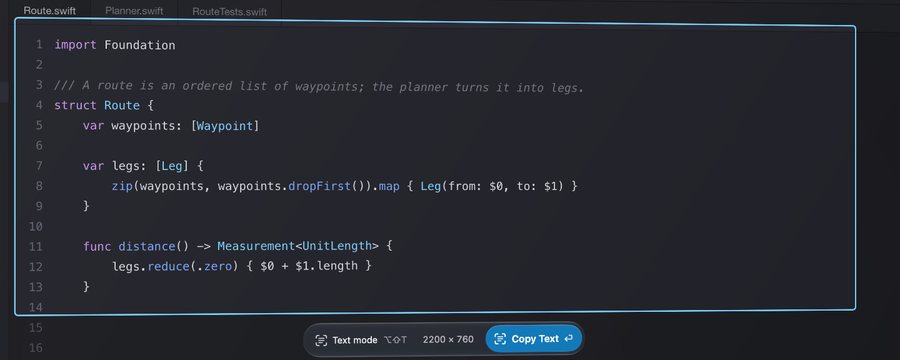
Copia las palabras, no la imagen.
Pulsa ⌥⇧⌘T, arrastra sobre cualquier texto y llega a tu portapapeles como texto. El código conserva su sangría.
- Funciona con todo lo que hay en pantalla: PDF, vídeos, diálogos de error
- El código y las tablas mantienen su forma
- Se reconoce en tu Mac, nada se sube
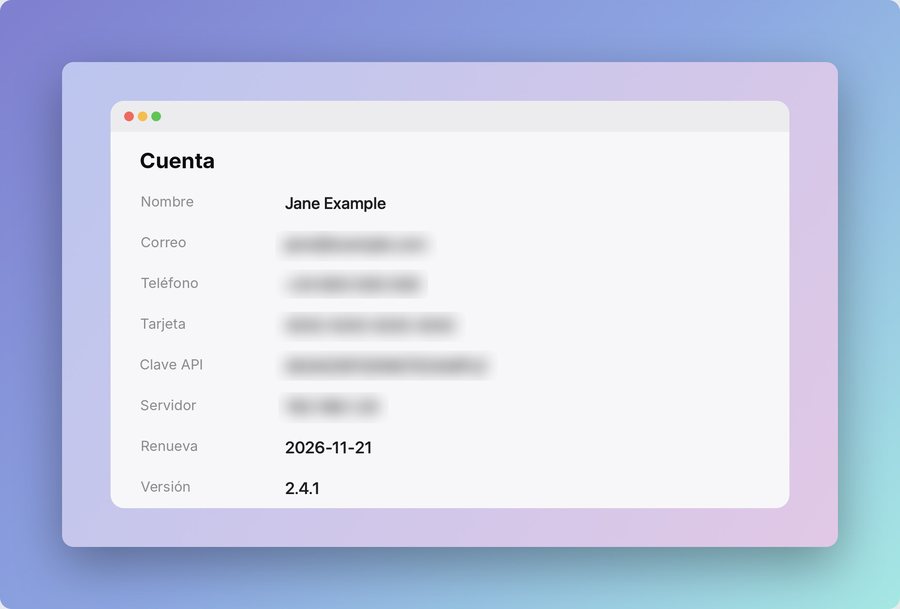
Lo privado se oculta solo.
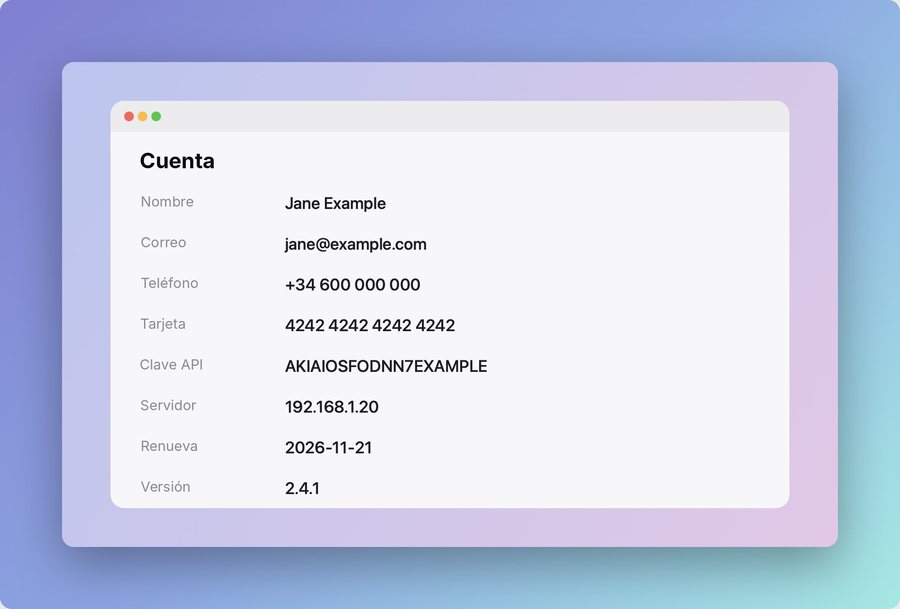
Frostshot encuentra correos, teléfonos, números de tarjeta, claves de API y direcciones IP, y los desenfoca. Deja que pase en cada captura, o revisa cada coincidencia en el editor.
- Se detecta en tu Mac, nunca se sube
- Se desenfoca al capturar, si lo activas
- En la revisión, eliges desenfoque o recuadros sólidos
Y todo lo demás.
- Capturas recientes
- Lo que copias o descartas espera aquí, a un ⌥⇧H: 7 días y 50 capturas por defecto, hasta 30 días o 100.
- Fijar
- Una captura flotando sobre todas las ventanas. Pellizca para cambiar su tamaño, ⌘E para editarla.
- Repetir la última área
- ⌥⇧R captura el mismo rectángulo otra vez, para el antes y el después.
- Ventana y pantalla
- ⌥⇧2 para una ventana con sus esquinas redondeadas, ⌥⇧3 para toda la pantalla.
Un editor hecho de Liquid Glass.
Se abre con un clic desde la isla. ¿Lo prefieres liso? Una casilla pasa el editor y Ajustes a grafito.
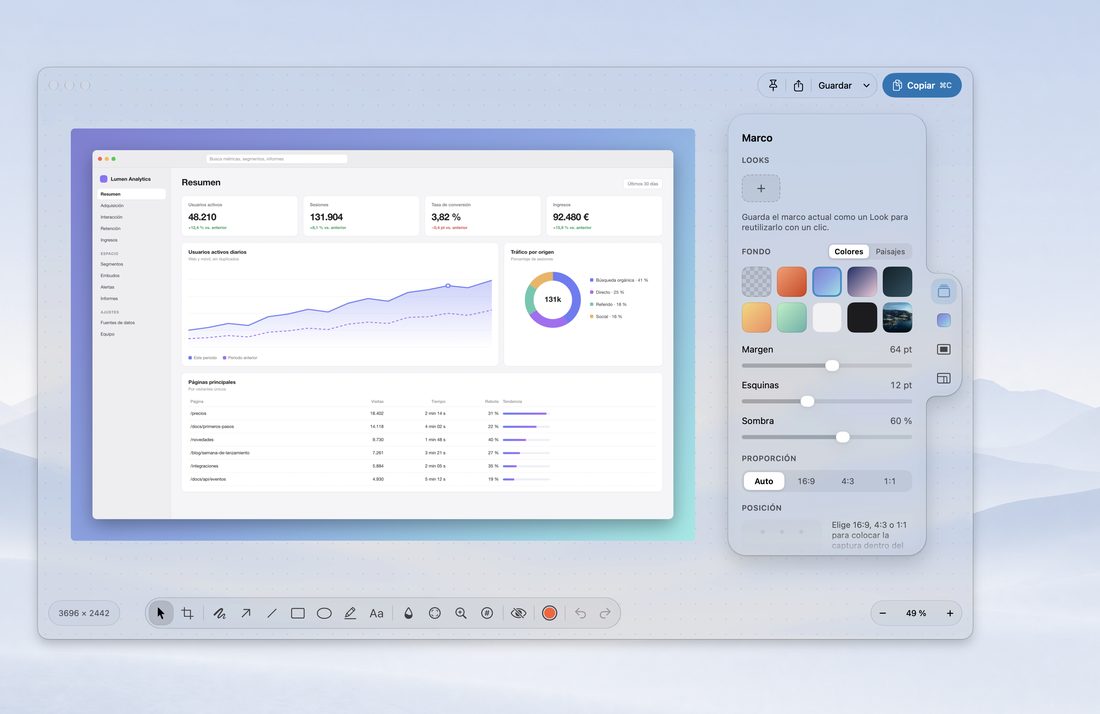
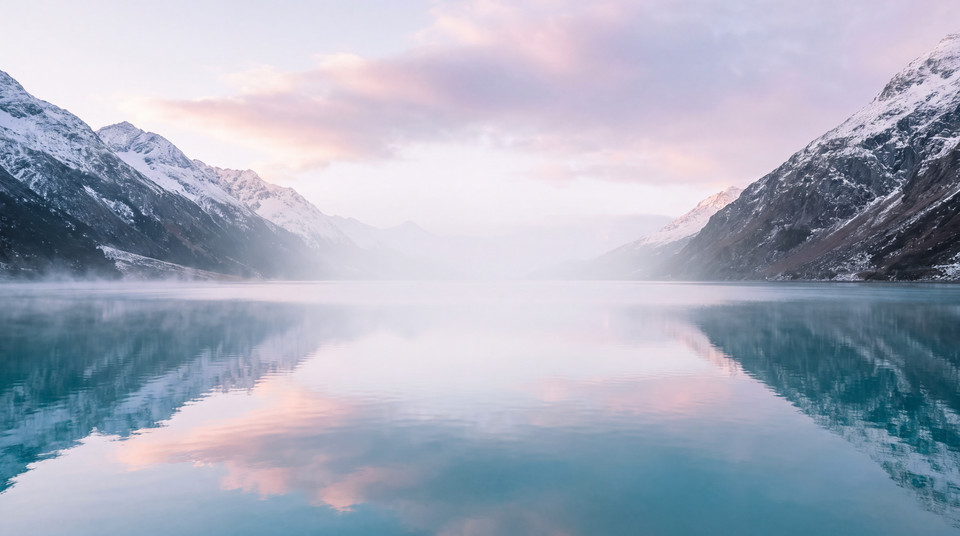
- Marcos y LooksSeis paisajes, o guarda un Look y la siguiente captura saldrá igual.
- ⌘K lo encuentra todoCualquier herramienta o ajuste, con vista previa en tu imagen.
- Exportaciones más ligerasElige Pequeño para chat o correo y mira cómo baja el tamaño antes de guardar.
Combina, une, compara.
De dos a ocho capturas se convierten en una sola imagen que aún puedes anotar, enmarcar y copiar. Así funciona.
⇧-clic en dos capturas.Aquí basta un clic.Una más.Marca otra cualquiera.Ahora pulsa ⌘J.O pulsa la cápsula Combinar.
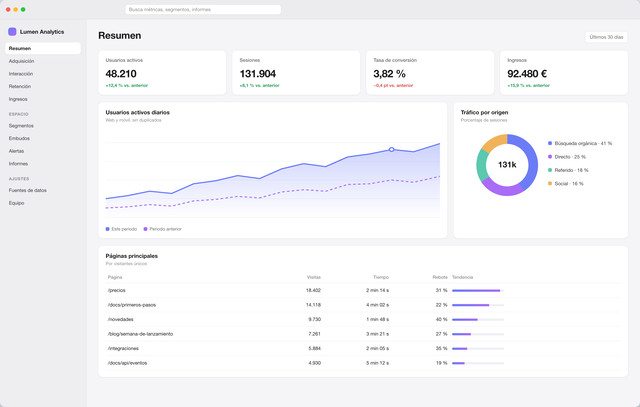
- Para marcarla, haz ⇧-clic en una captura, pulsa Espacio sobre ella o elige Combinar… en su píldora. Los números son el orden en la imagen.
- Con dos o más marcadas, pulsa ⌘J. El editor abre una sola imagen, una encima de otra o lado a lado. De dos a ocho capturas.
- Las originales se quedan donde estaban hasta que copies o guardes la imagen; entonces pasan a Capturas recientes, salvo que pulses Conservarlas. Arrastra para reordenar, suelta más capturas en el lienzo o pulsa ⇧⏎ para añadir la siguiente.
¿Bajaste por una página? Únela sin costura.
Captura el principio de una página larga, baja y captura otra vez. Frostshot encuentra la franja que comparten las dos capturas y ofrece Unir sin costura. Un clic y la junta desaparece.
- Solo se ofrece cuando la coincidencia es exacta, así que no se adivina nada
- La franja repetida y la cabecera fija se recortan solas
- Un solo Deshacer lo devuelve todo
Antes y después, un divisor.
Combina exactamente dos capturas, activa Comparar y quedan lado a lado con las etiquetas Antes y Después. Previsualiza el divisor y arrástralo para ver qué cambió.
- Copia o guarda la imagen lado a lado, con las etiquetas
- ⌘P la fija con un divisor que sigue vivo sobre tu escritorio
- Arrastra el divisor para ver qué cambió. No entra en la exportación
Tus manos no dejan el teclado.
Capturas mientras escribes, mientras programas, en medio de una llamada. Cada paso tiene su tecla, así que nunca buscas un botón.
Pruébalo: pulsa cualquiera de estos atajos en tu teclado.
- ⌥⇧1
- Capturar un área
- ⌥⇧2
- Capturar una ventana
- ⌥⇧3
- Capturar la pantalla completa
- ⏎
- Copiar
- ⇧⏎
- Copiar y capturar otra
- ⌘⏎
- Dejarla en la esquina
- ⌥⏎
- Dejarla para después
- esc
- Descartarla (espera en Capturas recientes)
- ⌥⇧L
- Mostrar la esquina
- ⌥⇧S
- Mostrar Para después
- ⌥⇧H
- Mostrar Capturas recientes
Una sola compra. Todo incluido.
Lo que ves en esta página es lo que compras.
Incluye todas las funciones y todas las actualizaciones, en cada Mac con tu cuenta de Apple. No hay cuenta, y nada de lo que capturas sale nunca de tu Mac.
Leer la guíaPreguntas y respuestasNovedadessupport@frostshot.app

Pago únicosin suscripción
macOS 26 o posterior. El Mac App Store muestra el precio en tu moneda.
Sigue el desarrollo en X. Funciones nuevas, avances y el día del lanzamiento, en cuanto pasan. O déjanos tu correo y te escribimos una sola vez, el día del lanzamiento.
Sigue a @frostshotapp